POPPLET 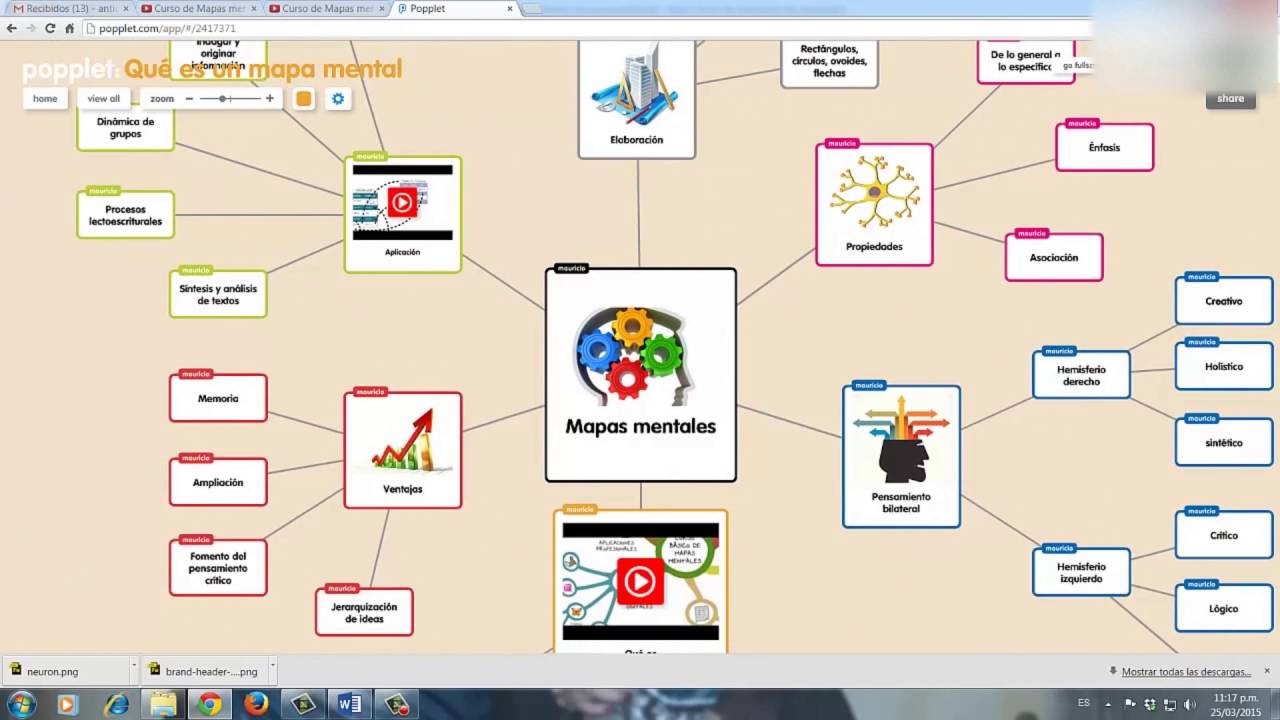
Popplet es una aplicación en la nube que permite, de forma gráfica, estructurar y organizar tus ideas. Con Popplet dispones de la posibilidad de crear mapas mentales, conceptuales, tablones, murales, galerías, etc. De forma individual o colaborando con otras personas. Un popplet es un gran tablón donde cologar, organizar y relacionar tus ideas.
Una de las mayores ventajas de Popplet es su sencillez y lo intuitivo de su interfaz.
1. QUE ES POPPLET
Tal como aparece reflejada en su web se trata de una “plataforma para tus ideas”. A partir del paradigma de una hoja en blanco podemos añadir popplets para organizar la información. Cada popplet es una idea, concepto, imagen, etc
2. QUE ES UN POPPLET
Realmente un popplet podríamos considerarlo como una burbuja de información que se puede conectar con otras para así organizar todo el contenido. En cada uno de los popplets podemos añadir imágenes, textos, dibujos y vídeos de forma muy sencilla.
Para distinguir los distintos conceptos llamaremos proyecto a un archivo popplet (cada uno de los tablones que creemos) en el que se recogen un grupo de ideas y popplets a cada una de las ideas.
3. CUALES SON LOS PRIMEROS PASOS PARA CREAR UN POPPLET
Como la mayoría de las aplicaciones de cloud, Popplet requiere de un registro previo a su utilización. Al ser un proceso similar al de cualquier otra aplicación de este tipo lo vamos a soslayar para así no recargar de información este artículo.
Al ser una aplicación cloud necesitamos emplearla a través de un navegador. Popplet tiene reconocidos problemas de compatibilidad con Internet Explorer.
Una vez que se recogen nuestros datos recibimos una información básica de las posibilidades de uso de Popplet (similar a la que se nos ofrece en la página de inicio). Finalizada esta demostración, deberemos hacer clic en el botón “take me to popplet!” de manera que accedemos al escritorio.
| 1. Haciendo doble clic en cualquier zona de nuestro escritorio podemos crear un popplet. |  |
| 2. Haciendo clic dentro del popplet podemos añadir cualquier textos. Nuestras ideas, conceptos, títulos, etc. los podremos introducir así. |  |
3. Haciendo clic sobre el icono “color de borde” podemos modificar el color de los bordes de los popplets de manera que en un mismo panel podamos ofrecer información visual agrupando ideas, eventos, etc. por colores.
 |  |
4. Si hacemos clic sobre el icono de texto, podemos modificar el tamaño y el ajuste de los textos. Es importante tener en cuenta que sólo admite tres tamaños, de cara a organizar la información este factor nos permitirá estructurar en estos tres niveles de jerarquía.
 |  |
5. El icono del lápiz nos permite acceder a la herramienta de dibujo, de manera que podamos añadir dibujos o textos realizados a “mano alzada”.
La herramienta de dibujo, además, permite cambiar el color del trazo.  |  |
6. El icono de imagen nos permite agregar imágenes desde flickcr, facebook o nuestro PC. También podemos agregar vídeos de Youtube.
 
Más adelante analizaremos con detalle estas opciones.
|  |
7. Podemos redimensionar los popplets situándonos sobre el icono en forma de flecha y arrastrándolo hasta obtener el tamaño deseado.
 Al colocar el cursor del ratón sobre esta zona del popplet aparecen otras tres flechas más para poder redimensionar arrastrando desde cualquiera de ellas.  |  |
| 8. Situando el cursor del ratón sobre cualquier popplet, lo podremos arrstrar y colocar en cualquier zona del escritorio. |  |
| 9. Si en lugar de situar el cursor del ratón en un popplet, lo hacemos sobre cualquier zona del escritorio que se encuentre en blanco, moveremos todo el conjunto de ideas. |


Comentarios
Publicar un comentario